Was ist ein Histogramm?
Ein Histogramm ist eine grafische Darstellung der Verteilung von dunklen, mittleren und hellen Tonwerten in einem Foto. Es hilft dir, die Belichtung zu beurteilen und Unterbelichtung, Überbelichtung und Clipping schnell zu erkennen.
Wie liest man ein Histogramm?
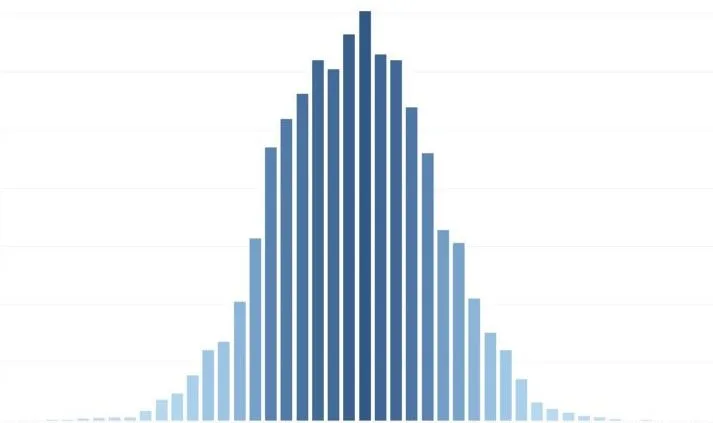
Ein Histogramm ist ein Diagramm, das die verschiedenen Helligkeitswerte eines Bildes darstellt. Auf der x-Achse, der horizontalen Achse, befinden sich die Tonwerte des Fotos. Links liegen Schwarz und die dunklen Schatten, in der Mitte die Mitteltöne und rechts die hellen Bereiche und Weiß.
Die y-Achse, die vertikale Achse, zeigt an, wie viele Pixel einen bestimmten Helligkeitswert besitzen. Je höher die Kurve an einer bestimmten Stelle ist, desto häufiger kommt dieser Tonwert im Foto vor.
Wie sieht ein gutes Histogramm aus?
Es gibt keine ideale Form für ein Histogramm. Die Verteilung der Tonwerte hängt vom Motiv ab. Ein dunkles Nachtfoto enthält beispielsweise hauptsächlich Werte auf der linken Seite, während eine helle Schneelandschaft viele Werte auf der rechten Seite haben kann.
Wichtiger ist es zu kontrollieren, ob wichtige Schatten oder Lichter unbeabsichtigt am linken oder rechten Rand des Histogramms abgeschnitten werden. Dies wird als Clipping bezeichnet.
Unterbelichtet oder überbelichtet?
Bei einem dunklen oder unterbelichteten Foto befinden sich viele Werte auf der linken Seite des Histogramms. Bei einem hellen oder überbelichteten Foto liegen viele Werte dagegen auf der rechten Seite.
Das bedeutet nicht automatisch, dass die Belichtung falsch ist. Besonders wichtig ist das Clipping: Wird die Kurve am äußersten linken oder rechten Rand abgeschnitten, können Details in den Schatten beziehungsweise in den Lichtern verloren gehen.
Histogramm in der Kamera
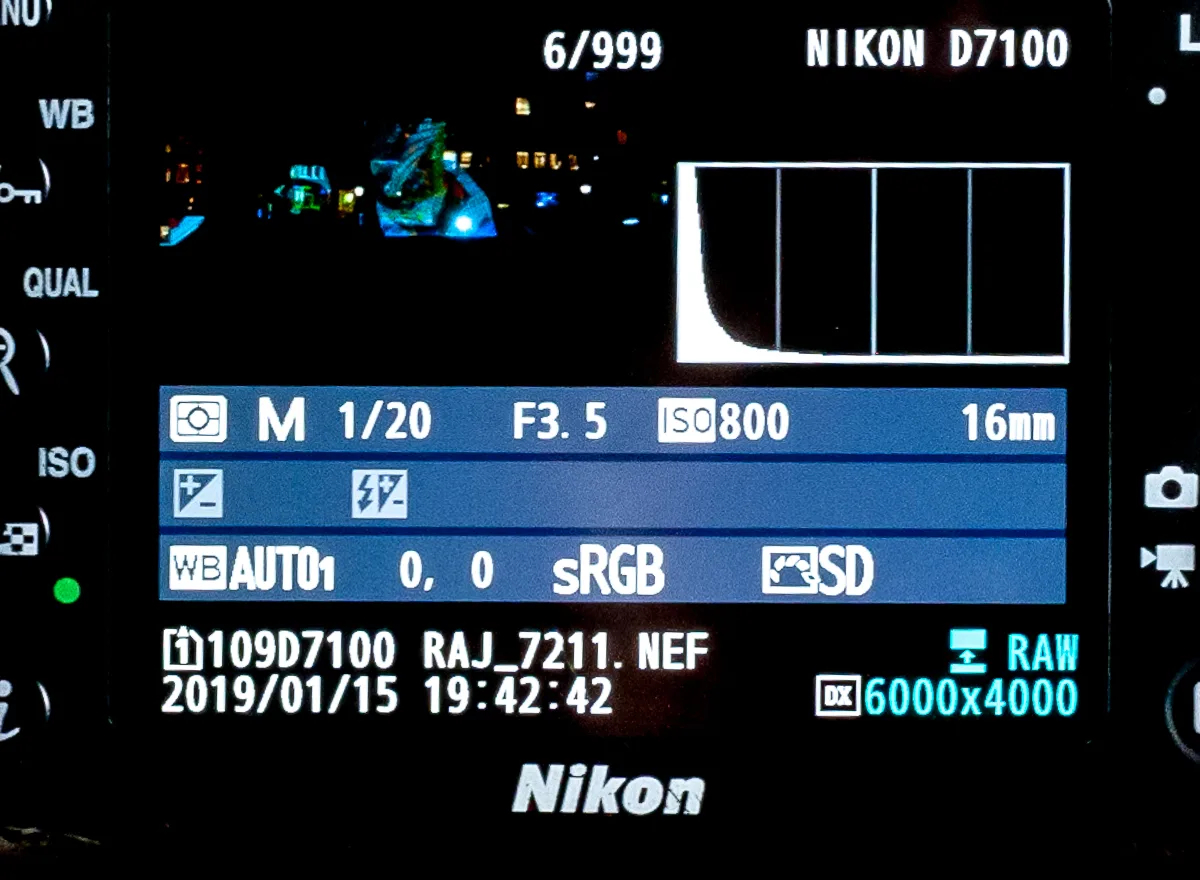
Viele Digitalkameras können nach der Aufnahme eines Fotos ein Histogramm auf dem Display anzeigen. Damit kannst du die Verteilung der Tonwerte überprüfen, ohne dich ausschließlich auf die Helligkeit des Kameradisplays zu verlassen.
Unten siehst du vier Beispiele. Das erste Foto ist dunkel und enthält viele Werte auf der linken Seite. Die nächsten Beispiele zeigen eine ausgewogenere Verteilung der Tonwerte. Im letzten Beispiel liegen viele Werte ganz rechts und Teile der Lichter sind ausgefressen.
Bei vielen Kameras können ausgefressene Lichter außerdem blinkend oder mit einer Warnfarbe dargestellt werden.
Histogramm in Lightroom Classic
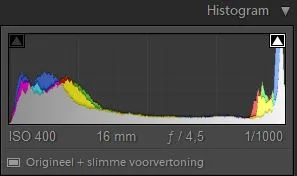
Lightroom Classic zeigt im Histogramm die Verteilung der Helligkeitswerte sowie die einzelnen Farbkanäle Rot, Grün und Blau. Dadurch kannst du sowohl die Belichtung als auch die Farbverteilung eines Fotos beurteilen.
Im folgenden Beispiel befinden sich viele Werte an den Rändern des Histogramms. Dadurch können sowohl sehr dunkle als auch sehr helle Bereiche nur wenige Details enthalten.
Unter der Schaltfläche „RAW-Bild“ siehst du die ursprüngliche Aufnahme so, wie sie in Lightroom importiert wurde. Ausgefressene Lichter können in Lightroom mit einer Warnfarbe angezeigt werden.
Wenn du unter anderem Belichtung, Lichter, Schatten, Weiß und Schwarz anpasst, verändert sich auch das Histogramm. Mit den Schaltflächen unten kannst du die verschiedenen Beispiele ansehen.
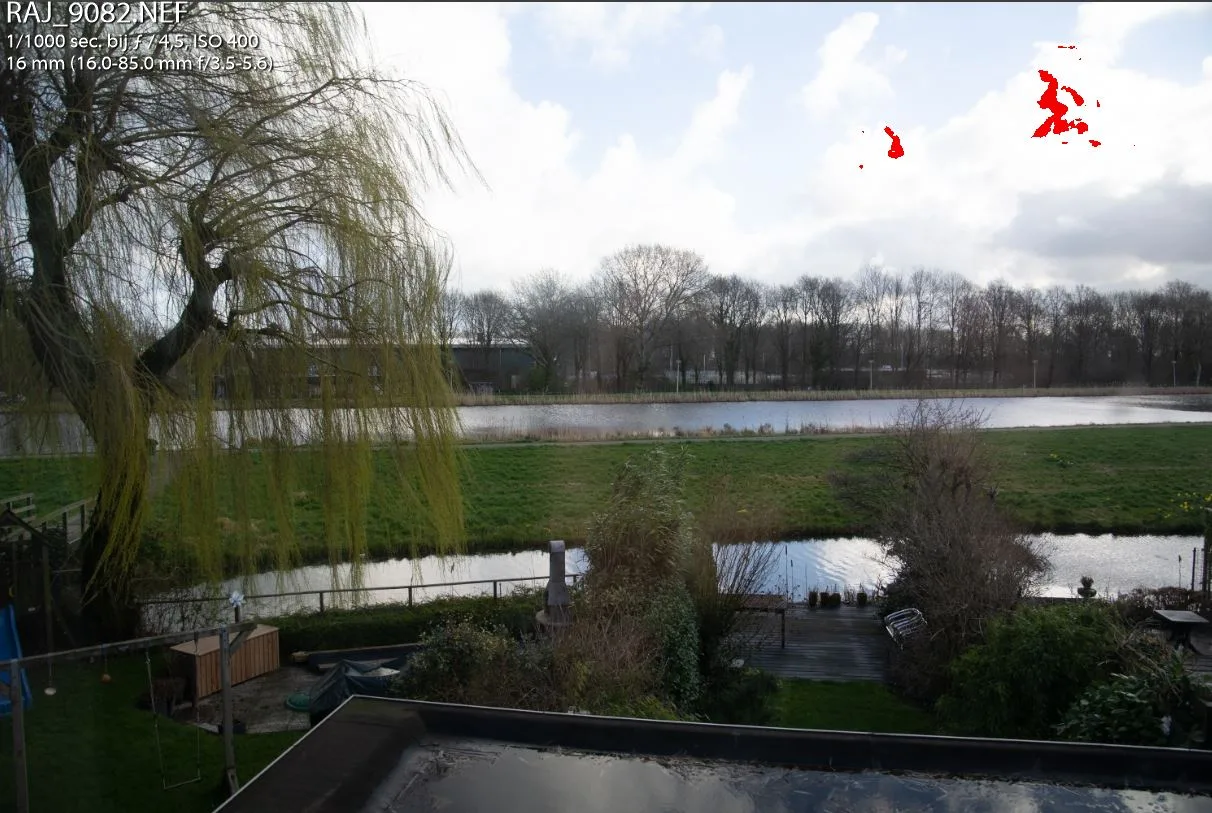
Nach der Bearbeitung ist das Foto heller und die Verteilung der Tonwerte hat sich verändert. Das Ziel besteht dabei nicht darin, eine bestimmte Form des Histogramms zu erreichen, sondern Belichtung und Tonwertverteilung passend zum Foto einzustellen.
Wie verwendet man das Histogramm?
Das Histogramm hilft dir beim Fotografieren, die Belichtung objektiver zu beurteilen. Umgebungslicht oder die eingestellte Displayhelligkeit können nämlich einen falschen Eindruck von der Helligkeit des Fotos vermitteln.
Kontrolliere vor allem, ob wichtige Schatten oder Lichter unbeabsichtigt abgeschnitten werden. Ist die Belichtung nicht richtig, kannst du sie mithilfe von Blende, Verschlusszeit oder ISO-Wert anpassen.
Belichtungskorrektur verwenden
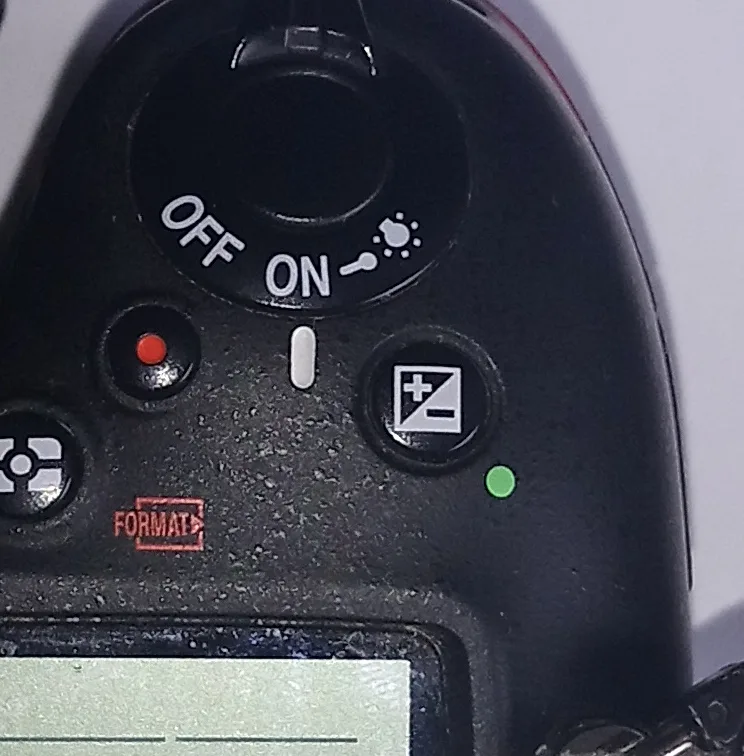
Mit der Belichtungskorrektur kannst du eine Aufnahme schnell heller oder dunkler machen. Die Korrektur wird in Blendenstufen (EV) angegeben und kann bei vielen Kameras in Schritten von 1/3 oder 1/2 Blendenstufe eingestellt werden.
Nimm nach einer Anpassung erneut ein Foto auf und kontrolliere das Histogramm. Berücksichtige dabei immer das Motiv. Ein Foto bei Abendlicht oder in der Nacht enthält beispielsweise natürlicherweise viele dunkle Werte auf der linken Seite des Histogramms.
Versuche deshalb nicht automatisch, jedes Foto so zu belichten, dass sich alle Werte in der Mitte des Histogramms befinden. Das Histogramm sollte zur Lichtverteilung der Szene und zum fotografischen Ergebnis passen, das du erreichen möchtest.
Warnung vor ausgefressenen Lichtern
Viele Kameras können eine Warnung anzeigen, wenn Bereiche eines Fotos vollständig überbelichtet sind. Diese Lichter werden auf dem Display häufig blinkend dargestellt und im Englischen auch als blinkies bezeichnet.
Sind die Lichter vollständig ausgefressen, enthalten diese Bereiche keine nutzbaren Details mehr. Besonders bei JPEG-Dateien sind die Möglichkeiten zur Wiederherstellung begrenzt. Eine RAW-Datei bietet in der Regel mehr Spielraum für Korrekturen in der Nachbearbeitung.
Beurteile deshalb nicht nur, wie das Foto auf dem Display aussieht, sondern kontrolliere auch das Histogramm und gegebenenfalls die Warnung vor ausgefressenen Lichtern.
Active D-Lighting
Nikon-Kameras verfügen über Active D-Lighting. Diese Funktion soll bei kontrastreichen Motiven mehr Details in Schatten und Lichtern erhalten.
Active D-Lighting kann die Belichtung und die JPEG-Darstellung des Fotos beeinflussen und damit auch das von der Kamera angezeigte Histogramm. Berücksichtige dies, wenn du das Kamerahistogramm zur Beurteilung der Belichtung verwendest.
Histogramm bei der Nachbearbeitung verwenden
Bei der Nachbearbeitung zeigt das Histogramm unmittelbar, wie Änderungen an Belichtung, Kontrast, Schatten, Lichtern und Farben die Tonwertverteilung des Fotos verändern.
In Programmen wie Lightroom und Photoshop kannst du das Histogramm daher als Hilfsmittel zusätzlich zur visuellen Beurteilung des Fotos verwenden.
RGB-Histogramm
Ein RGB-Histogramm zeigt die Verteilung der roten, grünen und blauen Farbkanäle. Dadurch kannst du nicht nur Clipping bei der Gesamthelligkeit erkennen, sondern auch feststellen, ob ein einzelner Farbkanal seinen Maximalwert erreicht hat.
Dies ist besonders bei stark gesättigten Farben wichtig, da ein einzelner Farbkanal clippen kann, obwohl das allgemeine Helligkeitshistogramm noch keine deutliche Warnung zeigt.
Mit Tonwertkorrektur und Histogramm arbeiten
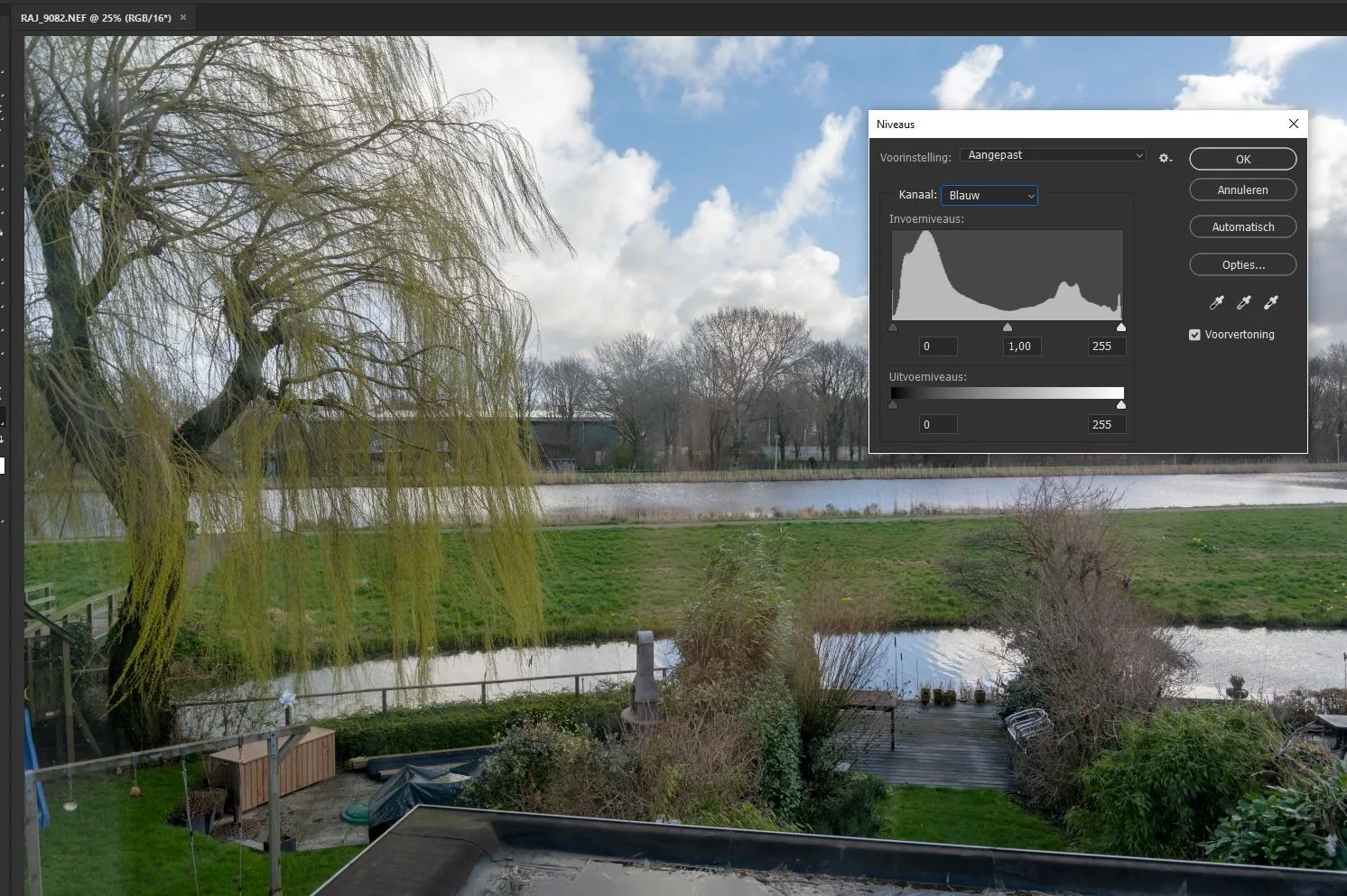
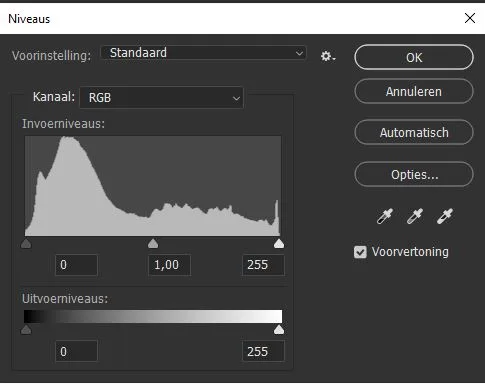
Bei der Funktion Tonwertkorrektur in Photoshop verläuft die horizontale x-Achse von 0 bis 255. Der Wert 0 steht für Schwarz, 255 für Weiß und die dazwischenliegenden Werte repräsentieren die verschiedenen Tonwerte.
Die vertikale y-Achse zeigt an, wie viele Pixel einen bestimmten Tonwert besitzen. Eine hohe Spitze bedeutet also, dass dieser Tonwert im Foto relativ häufig vorkommt.
Mit der Tonwertkorrektur kannst du Schwarzpunkt, Weißpunkt und Mitteltöne anpassen. Wenn du die einzelnen RGB-Kanäle auswählst, kannst du außerdem Farbstiche korrigieren und die Tonwertverteilung jedes Farbkanals verändern.
Die Tastenkombination für die Tonwertkorrektur in Photoshop ist Strg+L. Unten siehst du das Fenster der Tonwertkorrektur mit dem dazugehörigen Histogramm.
Unten siehst du das Beispielfoto nach der Anpassung mit der RGB-Tonwertkorrektur.